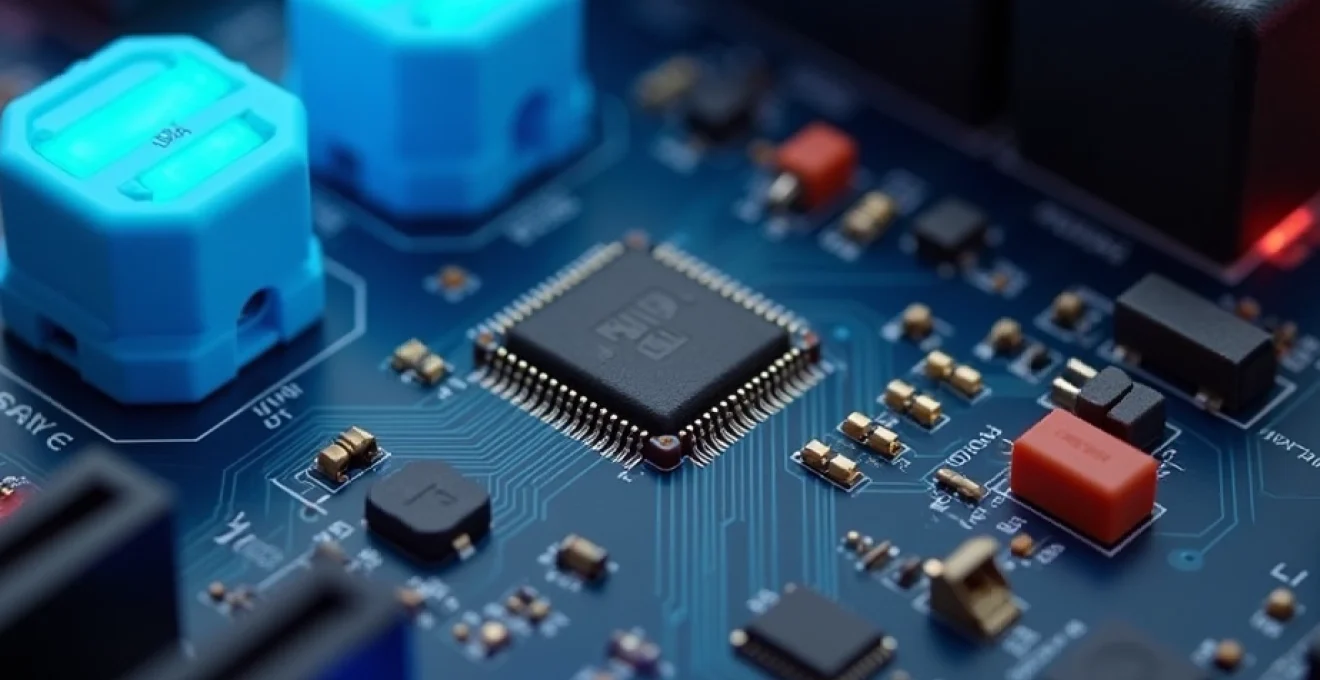
Le branchement d’un écran directement sur les ports vidéo de la carte mère représente une solution pratique et économique pour de nombreux utilisateurs. Cette approche tire parti des capacités graphiques intégrées aux processeurs modernes, offrant des performances suffisantes pour un usage bureautique, la navigation web ou même certains contenus multimédia. Contrairement aux idées reçues, les puces graphiques intégrées d’aujourd’hui sont capables de gérer des résolutions élevées et même des configurations multi-écrans dans certains cas.
Les cartes mères contemporaines proposent généralement plusieurs options de connectique vidéo, incluant HDMI, DisplayPort, DVI-D et parfois encore VGA sur certains modèles d’entrée de gamme. Cette diversité de ports permet une compatibilité étendue avec différents types d’écrans, des moniteurs bureautiques aux téléviseurs 4K. Cependant, exploiter pleinement ces possibilités nécessite une compréhension des limitations techniques et des configurations appropriées.
Compatibilité des ports vidéo intégrés et connectiques DisplayPort HDMI DVI-D
La connectique vidéo des cartes mères modernes s’appuie sur les contrôleurs graphiques intégrés aux processeurs. Les chipsets Intel et AMD proposent désormais des solutions graphiques intégrées suffisamment performantes pour gérer l’affichage haute définition. Les ports disponibles varient selon le positionnement et le prix de la carte mère, mais la plupart des modèles milieu et haut de gamme offrent au minimum une sortie HDMI et une sortie DisplayPort.
La qualité de l’affichage dépend largement de la génération du processeur utilisé. Les processeurs Intel de 10ème génération et plus récents intègrent des puces Intel UHD Graphics capables de gérer la 4K à 60Hz, tandis que les processeurs AMD Ryzen avec Radeon Vega Graphics offrent des performances similaires. Cette évolution technologique a considérablement amélioré l’expérience utilisateur pour les tâches quotidiennes.
Identification des sorties vidéo sur chipsets intel UHD graphics et AMD radeon vega
L’identification des ports vidéo sur une carte mère nécessite d’examiner le panneau arrière où sont regroupés tous les connecteurs. Les ports vidéo intégrés se distinguent par leur position dans la zone des ports de la carte mère, séparés physiquement des emplacements d’extension où se brancheraient les cartes graphiques dédiées.
Les processeurs Intel récents proposent généralement des sorties compatibles avec les standards HDMI 2.0 et DisplayPort 1.4, permettant la gestion de résolutions jusqu’à 4K. Les puces AMD Radeon Vega intégrées aux processeurs Ryzen offrent des spécifications similaires, avec parfois un léger avantage en termes de performances graphiques brutes pour certaines applications.
Spécifications techniques des connecteurs HDMI 2.1 et DisplayPort 1.4 sur cartes mères ASUS et MSI
Les cartes mères haut de gamme d’ASUS et MSI intègrent souvent les dernières versions des standards de connectivité vidéo. Le HDMI 2.1 supporte des débits jusqu’à 48 Gbps, permettant la transmission de signaux 4K à 120Hz ou même 8K à 60Hz dans certains cas. Cette capacité reste théorique sur les puces graphiques intégrées actuelles, mais assure une compatibilité future.
Le DisplayPort 1.4 offre des performances remarquables avec un débit de 32,4 Gbps, suffisant pour la 4K HDR à 60Hz ou la 8K standard dans certaines conditions. Cette connectique présente l’avantage de supporter nativement l’enchaînement daisy-chain , permettant de connecter plusieurs écrans en série sur un seul port dans les configurations compatibles.
Limitations de résolution 4K 60hz selon les générations de processeurs intel core et AMD ryzen
Les limitations de résolution varient significativement selon la génération du processeur. Les processeurs Intel Core de 8ème génération et antérieurs sont généralement limités à la 4K à 30Hz, ce qui peut créer une expérience d’affichage moins fluide pour certaines applications. Les générations suivantes ont progressivement levé ces restrictions.
Les processeurs AMD Ryzen de première génération ne disposent pas de puce graphique intégrée, nécessitant obligatoirement une carte graphique dédiée. Les Ryzen avec suffixe « G » intègrent des puces Radeon Vega capables de gérer la 4K à 60Hz, offrant une alternative intéressante aux solutions Intel pour les configurations économiques.
Vérification de la compatibilité multi-écrans sur motherboards gigabyte B550 et Z690
La compatibilité multi-écrans des cartes mères dépend à la fois du processeur et du chipset utilisés. Les cartes mères Gigabyte B550 supportent généralement jusqu’à trois affichages simultanés lorsqu’elles sont associées à des processeurs AMD Ryzen avec graphiques intégrés. Cette configuration permet d’utiliser simultanément les ports HDMI et DisplayPort disponibles.
Les motherboards Z690 d’Intel offrent des capacités similaires, avec la possibilité de gérer jusqu’à quatre écrans selon la configuration. Cette flexibilité s’avère particulièrement utile pour les postes de travail nécessitant de multiples affichages, comme les environnements de trading ou de développement logiciel.
Configuration BIOS UEFI pour activation des sorties graphiques intégrées
L’activation des sorties vidéo intégrées nécessite souvent une configuration spécifique dans le BIOS UEFI de la carte mère. Par défaut, de nombreuses cartes mères désactivent automatiquement les sorties intégrées lorsqu’une carte graphique dédiée est détectée. Cette logique vise à éviter les conflits, mais peut limiter les possibilités de configuration multi-écrans hybrides.
L’accès aux paramètres graphiques varie selon le fabricant du BIOS, mais se trouve généralement dans les sections « Advanced » ou « Integrated Graphics Configuration ». Ces réglages permettent de définir quelle solution graphique sera utilisée en priorité et si les deux peuvent coexister. La manipulation de ces paramètres requiert une certaine prudence pour éviter les conflits système.
Les utilisateurs expérimentés recommandent de noter les paramètres par défaut avant toute modification, permettant un retour rapide à la configuration initiale en cas de problème d’affichage.
Paramétrage des options iGPU Multi-Monitor dans les BIOS award phoenix et american megatrends
Les BIOS Award Phoenix proposent généralement une section « Integrated Peripherals » où se trouvent les options iGPU Multi-Monitor . L’activation de cette fonction permet l’utilisation simultanée des sorties vidéo intégrées et dédiées. Le paramètre « Primary VGA BIOS » détermine quelle solution graphique sera initialisée en premier lors du démarrage.
Les BIOS American Megatrends (AMI) organisent ces réglages dans la section « Advanced » sous l’onglet « CPU Configuration » ou « North Bridge ». L’option « iGPU Multi-Monitor » doit être définie sur « Enabled » pour permettre l’affichage simultané sur plusieurs sorties. Cette configuration nécessite souvent un redémarrage complet pour être prise en compte.
Désactivation temporaire des cartes graphiques dédiées NVIDIA RTX et AMD RX
La désactivation temporaire d’une carte graphique dédiée peut s’avérer nécessaire pour résoudre des conflits ou tester les performances des graphiques intégrés. Cette opération s’effectue depuis le Gestionnaire de périphériques Windows ou directement dans le BIOS. La méthode BIOS offre l’avantage d’une désactivation complète au niveau matériel.
Pour les cartes NVIDIA RTX, la désactivation dans le BIOS se fait généralement en modifiant le paramètre « Primary Display Adapter » de « PEG » (PCI Express Graphics) vers « iGPU » (integrated Graphics Processing Unit). Les cartes AMD RX suivent un processus similaire, avec parfois des appellations légèrement différentes selon le fabricant de la carte mère.
Allocation mémoire VRAM pour processeurs graphiques intel iris xe et AMD radeon graphics
L’allocation de mémoire vidéo pour les graphiques intégrés constitue un paramètre crucial pour optimiser les performances. Les processeurs Intel avec Iris Xe Graphics peuvent utiliser jusqu’à 50% de la RAM système comme mémoire vidéo partagée, mais ce paramètre peut être ajusté manuellement dans le BIOS pour des besoins spécifiques.
Les processeurs AMD avec Radeon Graphics intégrés proposent des options d’allocation similaires, généralement configurables par paliers de 256 Mo jusqu’à 2 Go ou plus selon la quantité de RAM installée. Une allocation plus importante améliore les performances graphiques mais réduit la mémoire disponible pour le système d’exploitation et les applications.
Configuration du mode primary display adapter sur cartes mères ASRock et biostar
Les cartes mères ASRock proposent généralement des options détaillées pour la gestion des affichages dans leur BIOS UEFI. Le paramètre « Primary Display Adapter » permet de choisir entre « Auto », « CPU Graphics », « PCIe » ou « PCIe/iGPU ». Le mode « PCIe/iGPU » active la compatibilité multi-écrans en permettant l’utilisation simultanée des deux solutions graphiques.
Les motherboards Biostar suivent une logique similaire avec des menus parfois moins détaillés. L’option « Init Display First » détermine quelle sortie vidéo sera activée en priorité au démarrage, tandis que « Multi-Display Support » active la prise en charge des configurations multi-écrans hybrides lorsque cette fonction est disponible.
Installation physique et branchement des câbles vidéo sur connectique mère
L’installation physique des câbles vidéo sur les ports de la carte mère nécessite quelques précautions pour garantir une connexion fiable et durable. La première étape consiste à identifier correctement les ports disponibles sur le panneau arrière de l’ordinateur. Ces ports se distinguent par leur position dans la zone des connecteurs intégrés, séparés des emplacements d’extension où se brancheraient les cartes additionnelles.
L’orientation des connecteurs varie selon le type de port utilisé. Les connecteurs HDMI et DisplayPort disposent d’un système de détrompeur qui empêche l’insertion incorrecte, mais il convient de ne jamais forcer lors du branchement. Un connecteur qui résiste indique généralement une mauvaise orientation ou la présence d’un obstacle dans le port.
La gestion des câbles revêt une importance particulière dans les configurations multi-écrans. L’utilisation de câbles de qualité appropriée évite les problèmes de signal, particulièrement critiques pour les résolutions élevées. Un câble HDMI 2.0 ou DisplayPort 1.4 certifié garantit la transmission correcte des signaux 4K, tandis que des câbles d’entrée de gamme peuvent causer des scintillements ou des pertes de signal.
La longueur des câbles influence également la qualité du signal transmis. Pour des distances supérieures à 3 mètres en HDMI ou 2 mètres en DisplayPort, l’utilisation de câbles actifs ou de répéteurs peut s’avérer nécessaire pour maintenir l’intégrité du signal. Cette considération devient cruciale lors de l’installation d’écrans distants ou dans des configurations d’affichage complexes.
L’ordre de branchement des écrans peut influencer leur reconnaissance par le système d’exploitation, particulièrement dans les configurations multi-écrans où l’écran principal doit être identifié correctement.
La vérification de la connexion s’effectue en plusieurs étapes après le branchement physique. L’écran doit afficher le signal immédiatement si la configuration BIOS est correcte et le système d’exploitation installé. L’absence d’affichage indique soit un problème de configuration logicielle, soit un défaut de connexion physique qu’il convient de vérifier systématiquement.
Résolution des problèmes d’affichage et optimisation des pilotes graphiques intel et AMD
La résolution des problèmes d’affichage avec les graphiques intégrés nécessite une approche méthodique qui commence par la vérification des pilotes. Les pilotes graphiques jouent un rôle fondamental dans la qualité et la stabilité de l’affichage, particulièrement pour les résolutions élevées et les configurations multi-écrans. Une installation correcte et récente des pilotes résout la majorité des problèmes rencontrés.
Les conflits entre pilotes représentent une source fréquente de dysfonctionnements. Lorsque des pilotes de carte graphique dédiée coexistent avec ceux des graphiques intégrés, des interférences peuvent survenir. La solution consiste souvent à effectuer une désinstallation complète des pilotes existants avant de réinstaller uniquement ceux nécessaires à la configuration active.
L’identification précise du matériel graphique constitue un prérequis indispensable pour le téléchargement des bons pilotes. Les outils de diagnostic système comme dxdiag sous Windows ou les utilitaires de détection automatique des fabricants permettent d’identifier précisément le modèle de puce graphique intégrée et sa version.
Téléchargement des drivers intel graphics command center et AMD adrenalin
Intel Graphics Command Center représente l’interface de gestion moderne pour les puces graphiques Intel intégrées. Cette application permet de gérer les paramètres d’affichage, les profils de couleur et les configurations multi-écrans de manière intuitive. Le téléchargement s’effectue directement depuis le Microsoft Store ou le site d’Intel pour garantir la version la plus récente.
AMD Adrenalin Software constitue l’équivalent pour les processeurs AMD avec graphiques Radeon intégrés. Cette suite logicielle offre des fonctionnalités avancées de gestion de l’affichage, incluant la calibration colorimétrique et l’optimisation automatique des paramètres selon l’utilisation. Les mises à jour régulières apportent des améliorations de performance et de compatibilité.
Diagnostic des conflits matériels via gestionnaire de périphériques windows 11
Le Gestionnaire de périphériques Windows 11 fournit une vue détaillée de tous les composants graphiques détectés par le
système et permet l’identification rapide des conflits matériels. Dans la section « Cartes graphiques », les périphériques problématiques apparaissent généralement avec un triangle jaune d’avertissement ou un point d’exclamation rouge indiquant un dysfonctionnement.
L’examen des propriétés de chaque périphérique graphique révèle des informations détaillées sur les codes d’erreur rencontrés. Les codes d’erreur les plus fréquents incluent le Code 10 (périphérique non démarré), le Code 43 (périphérique défaillant) et le Code 31 (pilote non chargé). Chaque code correspond à un type de problème spécifique nécessitant une approche de résolution adaptée.
La fonction « Rechercher les modifications sur le matériel » force Windows à redétecter tous les périphériques connectés. Cette opération peut résoudre les problèmes de reconnaissance des puces graphiques intégrées, particulièrement après une modification de configuration BIOS ou l’installation de nouveaux pilotes. Le processus de redétection prend généralement quelques minutes et nécessite parfois un redémarrage complet.
Correction des erreurs code 43 et problèmes de détection d’écran
L’erreur Code 43 indique qu’un périphérique graphique a signalé un problème au système d’exploitation et a été désactivé pour éviter des dommages. Cette erreur survient fréquemment lors de conflits entre différentes solutions graphiques ou suite à une installation de pilotes incorrects. La résolution nécessite généralement une désinstallation complète du périphérique suivi d’une réinstallation propre.
Les problèmes de détection d’écran se manifestent par l’absence d’affichage malgré un branchement correct des câbles. Windows peut détecter un écran comme « Affichage générique non PnP » au lieu de reconnaître son modèle exact. Cette situation limite les résolutions disponibles et peut empêcher l’accès aux paramètres avancés de l’écran. La mise à jour des pilotes d’affichage et l’installation du profil ICC spécifique à l’écran résout généralement ce problème.
La vérification de l’état des ports vidéo constitue une étape diagnostique importante. Un port défaillant peut causer des coupures intermittentes du signal ou une dégradation de la qualité d’image. Le test avec différents câbles et écrans permet d’isoler la source du problème entre le matériel et les pilotes logiciels.
Optimisation des paramètres de fréquence de rafraîchissement 144hz et 240hz
Les écrans haute fréquence nécessitent une configuration spécifique pour exploiter pleinement leurs capacités avec les graphiques intégrés. Bien que les puces graphiques intégrées supportent théoriquement les hautes fréquences de rafraîchissement, des limitations pratiques peuvent survenir selon la résolution utilisée. Un écran 1080p peut atteindre 144Hz, tandis qu’un écran 1440p sera généralement limité à 60Hz avec les graphiques intégrés actuels.
La configuration de la fréquence de rafraîchissement s’effectue dans les paramètres d’affichage avancés de Windows ou via les logiciels de gestion graphique Intel Command Center et AMD Adrenalin. L’activation d’une fréquence élevée nécessite un câble compatible – DisplayPort 1.4 pour du 144Hz en 1440p ou HDMI 2.1 pour certaines configurations spécifiques.
Les utilisateurs de graphiques intégrés doivent garder à l’esprit que l’augmentation de la fréquence de rafraîchissement accroît la consommation de ressources système et peut affecter les performances dans d’autres applications.
L’overclocking léger de la mémoire système peut améliorer les performances graphiques intégrées, la bande passante mémoire constituant souvent le facteur limitant principal. Cette optimisation doit être effectuée avec précaution et nécessite une surveillance de la stabilité système. Les profils XMP (Extreme Memory Profile) activent automatiquement des timings mémoire optimisés qui bénéficient directement aux performances graphiques intégrées.
Performance et limitations des solutions graphiques intégrées pour usage bureautique
Les solutions graphiques intégrées modernes offrent des performances largement suffisantes pour la majorité des tâches bureautiques contemporaines. La navigation web, le traitement de texte, les feuilles de calcul et même la lecture de contenus vidéo 4K s’effectuent sans difficulté notable. Cette évolution marque une rupture significative avec les générations précédentes où les graphiques intégrés étaient considérés comme des solutions de dépannage.
Les limitations apparaissent principalement dans les applications gourmandes en ressources graphiques comme les jeux récents, la modélisation 3D professionnelle ou le montage vidéo intensif. Pour ces usages, une carte graphique dédiée reste indispensable pour obtenir des performances acceptables. Cependant, des tâches comme la retouche photo légère ou la présentation de diaporamas complexes restent parfaitement réalisables.
L’accélération matérielle constitue un atout majeur des solutions intégrées actuelles. Le décodage vidéo H.264, H.265 et même AV1 sur les puces les plus récentes s’effectue de manière native sans solliciter le processeur principal. Cette fonctionnalité garantit une lecture fluide des contenus streaming et réduit la consommation énergétique globale du système.
La gestion de plusieurs écrans représente un cas d’usage où les graphiques intégrés excellent particulièrement. La possibilité de connecter deux, trois ou même quatre écrans selon la configuration permet de créer des environnements de travail productifs sans investissement dans une carte graphique coûteuse. Cette capacité s’avère particulièrement appréciée dans les environnements professionnels où la productivité prime sur les performances gaming.
Les considérations énergétiques favorisent également les solutions intégrées. La consommation électrique réduite se traduit par une diminution de la facture énergétique et une génération de chaleur moindre, permettant l’utilisation de systèmes de refroidissement plus silencieux. Cette efficacité énergétique constitue un argument de poids pour les configurations destinées à fonctionner 24h/24 ou dans des environnements sensibles au bruit.
L’évolutivité des solutions intégrées présente certaines limitations qu’il convient d’anticiper. Contrairement aux cartes graphiques dédiées, les puces intégrées ne peuvent pas être mises à niveau indépendamment du processeur. Cette contrainte nécessite une réflexion à long terme sur les besoins futurs pour éviter une obsolescence prématurée du système. Néanmoins, l’amélioration constante des performances des graphiques intégrés suggère une durée de vie acceptable pour la plupart des usages bureautiques.