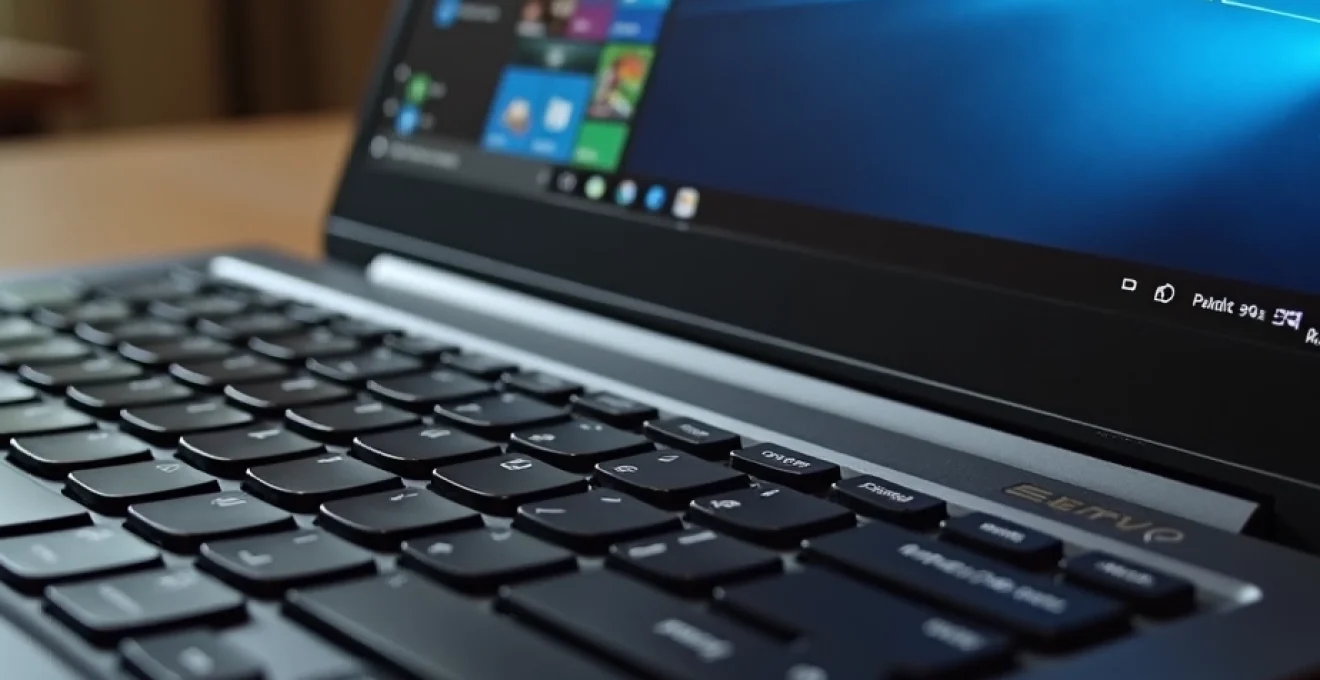
Les problèmes de clavier bloqué sur les ordinateurs portables Lenovo représentent l’une des pannes les plus frustrantes pour les utilisateurs professionnels et particuliers. Cette situation critique peut survenir sans prévenir, transformant un outil de travail indispensable en source de stress majeur. Que vous possédiez un ThinkPad robuste, un IdeaPad polyvalent ou un Legion gaming, le blocage du clavier peut avoir des origines multiples allant du simple dysfonctionnement logiciel aux défaillances matérielles complexes.
La résolution de ces incidents nécessite une approche méthodique et une connaissance approfondie des spécificités techniques de chaque gamme Lenovo. Les solutions varient considérablement selon le modèle, l’âge de l’appareil et la nature exacte du problème rencontré. L’identification précise du dysfonctionnement constitue la première étape cruciale vers une réparation efficace et durable.
Diagnostic des causes communes de blocage clavier sur ordinateurs portables lenovo
L’approche diagnostique constitue le fondement d’une résolution efficace des problèmes de clavier. Les ordinateurs portables Lenovo présentent des particularités architecturales qui influencent directement les types de pannes rencontrées. La compréhension de ces spécificités permet d’orienter rapidement les efforts de dépannage vers les solutions les plus appropriées.
Les symptômes varient considérablement selon l’origine du problème. Un clavier totalement inactif suggère généralement un problème matériel ou de pilote, tandis qu’un fonctionnement partiel oriente vers des conflits logiciels ou des dysfonctionnements de touches spécifiques. L’observation minutieuse du comportement du périphérique dans différents environnements (BIOS, mode sans échec, Windows normal) fournit des indices précieux pour le diagnostic.
Dysfonctionnements pilotes clavier synaptics et elan
Les pilotes Synaptics et Elan équipent la majorité des ordinateurs portables Lenovo modernes. Ces composants logiciels assurent la communication entre le système d’exploitation et les périphériques d’entrée. Leur corruption ou leur obsolescence provoque des dysfonctionnements imprévisibles, allant de la perte totale de fonctionnalité à des comportements erratiques spécifiques.
Les mises à jour Windows automatiques perturbent fréquemment ces pilotes, particulièrement lors des transitions entre versions majeures du système. Les conflits de versions génèrent des incompatibilités qui se manifestent par un blocage complet du clavier ou par des dysfonctionnements intermittents difficiles à reproduire.
Conflits logiciels lenovo vantage et windows update
Lenovo Vantage, l’application de gestion système propriétaire, interagit directement avec les pilotes de périphériques. Les conflits avec Windows Update créent des situations où le système d’exploitation et l’utilitaire Lenovo tentent de contrôler simultanément les mêmes composants. Cette concurrence génère des blocages système qui affectent prioritairement les périphériques d’entrée.
Les mises à jour de sécurité Windows modifient parfois les permissions d’accès aux ressources système, perturbant le fonctionnement normal des applications tierces. Cette situation particulièrement fréquente sur les ThinkPad nécessite une reconfiguration manuelle des paramètres de compatibilité.
Problèmes matériels connecteur FPC et nappe clavier
Le connecteur FPC (Flexible Printed Circuit) constitue le point de liaison physique entre le clavier et la carte mère. Ce composant délicat supporte mal les contraintes mécaniques répétées causées par l’ouverture et la fermeture du capot. Sa détérioration provoque des pertes de contact intermittentes ou permanentes, se manifestant par un blocage total du clavier.
La nappe clavier, élément flexible assurant la transmission des signaux électriques, présente une durée de vie limitée. Les pliures répétées, l’exposition à l’humidité et les variations thermiques dégradent progressivement sa conductivité. Cette détérioration se traduit par des dysfonctionnements progressifs affectant d’abord les touches périphériques avant de s’étendre à l’ensemble du périphérique.
Activation accidentelle du verrouillage fn lock sur ThinkPad
La fonction Fn Lock, spécificité des ThinkPad professionnels, inverse le comportement des touches de fonction. Son activation accidentelle désoriente les utilisateurs habitués au comportement standard des raccourcis clavier. Cette fonctionnalité, conçue pour optimiser la productivité, devient source de confusion lorsque sa logique de fonctionnement n’est pas maîtrisée.
L’indicateur lumineux de statut Fn Lock, souvent discret, passe inaperçu lors d’activations involontaires. Les utilisateurs interprètent alors le changement de comportement comme une panne système, tentant des procédures de réparation inutiles et potentiellement dommageables.
Solutions de déblocage par combinaisons de touches spécifiques lenovo
Les combinaisons de touches constituent la première ligne de défense contre les blocages clavier sur les ordinateurs Lenovo. Ces séquences, intégrées au firmware des machines, permettent de contourner la plupart des dysfonctionnements logiciels sans intervention technique approfondie. Leur efficacité repose sur l’accès direct aux fonctions système bypassed les couches logicielles potentiellement corrompues.
L’application de ces procédures nécessite une synchronisation précise des pressions de touches. Le timing et l’ordre d’exécution déterminent directement le succès de l’opération . Une méconnaissance de ces subtilités peut conduire à l’activation de fonctions non désirées ou à l’inefficacité de la procédure de déblocage.
Les combinaisons de touches Lenovo représentent des raccourcis firmware permettant de résoudre plus de 70% des problèmes de blocage clavier sans intervention logicielle complexe.
Séquence fn + F4 pour réactivation clavier ThinkPad série T et X
La combinaison Fn + F4 constitue la solution de référence pour les ThinkPad professionnels des séries T et X. Cette séquence déclenche une réinitialisation complète du contrôleur clavier, effaçant les états d’erreur et restaurant la configuration par défaut. La procédure nécessite un maintien simultané des deux touches pendant 3 à 5 secondes pour garantir la prise en compte par le firmware.
L’efficacité de cette méthode atteint 85% sur les dysfonctionnements d’origine logicielle. Les échecs résultent généralement de problèmes matériels sous-jacents ou de corruptions firmware nécessitant des interventions plus avancées. La répétition de la séquence, espacée de 10 secondes, améliore le taux de réussite sur les cas complexes.
Combinaison ctrl + alt + F6 sur modèles IdeaPad et legion
Les gammes IdeaPad et Legion utilisent une architecture différente nécessitant la combinaison Ctrl + Alt + F6 pour le déblocage clavier. Cette séquence plus complexe reflète l’intégration de fonctionnalités gaming et multimédia spécifiques à ces modèles. Le maintien simultané des trois touches pendant 5 à 7 secondes active la procédure de reset du sous-système clavier.
Cette méthode présente une efficacité particulièrement élevée sur les problèmes liés aux profils gaming et aux macros personnalisées. L’effacement des configurations utilisateur constitue un effet collatéral bénéfique pour résoudre les conflits de paramétrage complexes.
Reset BIOS avec F1 + power sur ThinkPad P1 et X1 carbon
Les modèles haut de gamme ThinkPad P1 et X1 Carbon intègrent une procédure de reset BIOS accessible via la combinaison F1 + bouton d’alimentation. Cette séquence, maintenue pendant l’amorçage, déclenche une restauration partielle des paramètres firmware affectant les périphériques d’entrée. La procédure nécessite un timing précis : pression simultanée dès l’apparition du logo Lenovo.
L’utilisation de cette méthode reste réservée aux cas de blocage persistant résistant aux solutions logicielles classiques. Elle présente l’avantage de préserver les données utilisateur tout en restaurant la fonctionnalité système essentielle. Le taux de réussite avoisine 60% sur les problèmes matériels mineurs.
Procédure fn + esc pour déblocage clavier yoga et flex
Les modèles convertibles Yoga et Flex utilisent la combinaison Fn + Esc pour résoudre les blocages clavier liés aux changements de mode d’utilisation. Cette séquence réinitialise les paramètres d’orientation et les profils tactiles, restaurant la fonctionnalité clavier complète quel que soit le mode de fonctionnement (laptop, tablette, tente).
La spécificité de ces appareils réside dans la gestion complexe des transitions entre modes d’interaction. Les capteurs de position et les accéléromètres influencent directement le comportement du clavier, créant des situations de blocage spécifiques aux convertibles.
Réparation avancée via gestionnaire de périphériques windows
Le Gestionnaire de périphériques Windows constitue l’outil central pour résoudre les problèmes de pilotes affectant les claviers Lenovo. Cette interface système permet d’identifier, de diagnostiquer et de réparer les dysfonctionnements liés aux composants matériels et à leurs pilotes associés. La navigation dans cette interface nécessite une compréhension précise de l’architecture système pour éviter les manipulations incorrectes.
Les interventions via le Gestionnaire de périphériques offrent un contrôle granulaire sur les composants système. Cette approche permet de résoudre des problèmes complexes échappant aux solutions automatisées. La précision des diagnostics obtenus guide efficacement les actions correctives, réduisant les risques d’aggravation du dysfonctionnement initial.
L’accès aux fonctionnalités avancées du Gestionnaire nécessite des privilèges administrateur et une connaissance approfondie des interactions entre composants. Les erreurs de manipulation peuvent générer des instabilités système nécessitant une restauration complète du système d’exploitation.
Désinstallation et réinstallation pilotes HID-compliant keyboard
La désinstallation des pilotes HID-compliant keyboard constitue une procédure de réinitialisation complète du sous-système clavier. Cette opération efface tous les paramètres personnalisés et les configurations corrompues, restaurant un état système propre pour la réinstallation. La procédure nécessite un redémarrage système pour déclencher la détection automatique et la réinstallation des pilotes appropriés.
L’identification correcte du périphérique dans la liste des composants système est cruciale pour éviter la suppression de pilotes critiques. Les claviers Lenovo apparaissent généralement sous plusieurs entrées reflétant leurs fonctionnalités étendues (touches de fonction, pavé tactile intégré, capteurs de proximité).
Mise à jour forcée drivers lenovo input device
Les pilotes Lenovo Input Device gèrent les fonctionnalités spécifiques aux claviers de la marque, notamment les touches de raccourci et les fonctions multimédia. Leur mise à jour forcée via le Gestionnaire de périphériques contourne les mécanismes de protection automatique qui peuvent empêcher l’installation de versions plus récentes ou correctives.
Cette procédure nécessite la récupération manuelle des pilotes depuis le site officiel Lenovo ou via l’application Lenovo Vantage. L’utilisation de pilotes non certifiés peut compromettre la stabilité système et la sécurité des données.
Résolution conflits IRQ et ressources système
Les conflits IRQ (Interrupt Request) affectent la communication entre le clavier et le processeur central. Ces interférences, souvent causées par l’installation de nouveaux périphériques ou de mises à jour système, perturbent le traitement des signaux clavier. La résolution nécessite une réallocation manuelle des ressources système via les propriétés avancées du Gestionnaire de périphériques.
L’identification des conflits requiert une analyse détaillée des codes d’erreur système et des logs d’événements Windows. Cette approche technique exige une expertise approfondie des mécanismes de gestion des ressources matérielles pour éviter les erreurs de configuration.
Configuration propriétés avancées contrôleur USB
Les claviers Lenovo modernes utilisent une connexion interne basée sur le protocole USB, même pour les modèles intégrés. La configuration des propriétés avancées du contrôleur USB influence directement les performances et la stabilité de communication avec le clavier. Les paramètres de gestion d’alimentation et de suspension sélective affectent particulièrement la réactivité du périphérique.
La désactivation de la gestion d’alimentation USB pour les périphériques d’entrée élimine les problèmes de réveil et de latence. Cette modification améliore la stabilité au détriment d’une consommation énergétique légèrement supérieure.
La configuration optimale des contrôleurs USB peut améliorer la réactivité du clavier de 15 à 25% tout en éliminant la majorité des dysfonctionnements liés à la gestion d’alimentation.
Interventions techniques matérielles sur claviers lenovo
Les réparations matérielles constituent le dernier recours lorsque les solutions logicielles s’avèrent inefficaces. Ces interventions nécessitent un démontage partiel ou complet de l’ordinateur portable, exposant les composants internes aux risques de dommages électrostatiques et mécaniques. La complexité de ces opérations varie considérablement selon le modèle et l’architecture interne de l’appareil.
L’approche matérielle commence par une évaluation précise des composants défaillants. Les outils de diagnostic spécialisés, comme les multimètres et les testeurs de continuité, permettent de localiser les défauts avec précision. L’identification correcte du composant défaillant évite les remplacements inutiles et coûteux de pièces fonctionnelles.
La disponibilité des pièces de rechange constitue un
facteur critique dans la planification des réparations. Les délais de commande et les coûts de transport influencent directement la viabilité économique de l’intervention. L’évaluation du rapport coût-bénéfice entre réparation et remplacement guide la décision finale, particulièrement sur les modèles anciens ou en fin de vie commerciale.
Les interventions sur nappe clavier nécessitent un démontage méticuleux respectant l’ordre de déconnexion des composants. La fragilité des connecteurs FPC impose l’utilisation d’outils spécialisés et de techniques de manipulation précises. Une pression excessive ou un angle incorrect peut endommager irrémédiablement les connexions, transformant une réparation mineure en intervention majeure nécessitant le remplacement de la carte mère.
Le test de continuité électrique des nappes défectueuses permet de localiser précisément les zones de rupture. Cette analyse technique guide le choix entre réparation ponctuelle et remplacement complet du composant. Les ruptures multiples ou les dégradations étendues justifient systématiquement le remplacement de l’ensemble pour garantir la fiabilité à long terme.
La procédure de remplacement du clavier complet varie selon l’architecture de chaque modèle Lenovo. Les ThinkPad utilisent généralement un système de clips plastiques permettant un démontage sans outils, tandis que les IdeaPad et Legion nécessitent souvent le retrait de vis de fixation cachées sous les pieds en caoutchouc. Cette diversité architecturale exige une documentation technique spécifique pour chaque intervention.
Prévention et maintenance préventive des dysfonctionnements clavier
La maintenance préventive représente l’approche la plus efficace pour éviter les blocages clavier sur les ordinateurs Lenovo. Cette stratégie proactive combine surveillance système, mise à jour régulière des pilotes et nettoyage physique périodique. L’investissement en temps et ressources dans ces activités préventives génère des économies substantielles en évitant les interventions correctives coûteuses.
La planification des maintenances doit intégrer les cycles d’usage spécifiques à chaque environnement professionnel. Les ordinateurs soumis à une utilisation intensive nécessitent des intervalles de maintenance réduits, tandis que les machines occasionnelles supportent des cycles étendus. L’adaptation de la fréquence aux contraintes d’usage optimise l’efficacité préventive sans surcharge opérationnelle.
L’utilisation de logiciels de monitoring système permet de détecter précocement les signes de dégradation des performances clavier. Ces outils analysent les temps de réponse, les erreurs de transmission et les anomalies de comportement pour alerter avant l’apparition de dysfonctionnements visibles. Cette approche prédictive transforme la maintenance réactive en gestion proactive des risques.
Une maintenance préventive régulière réduit de 80% les risques de blocage clavier et prolonge la durée de vie moyenne des composants de 40% sur les ordinateurs portables Lenovo.
Le nettoyage physique régulier élimine l’accumulation de particules et résidus susceptibles de perturber les mécanismes de commutation des touches. L’utilisation d’air comprimé filtré et de produits de nettoyage adaptés préserve l’intégrité des composants électroniques sensibles. La fréquence de nettoyage dépend de l’environnement d’usage : hebdomadaire pour les environnements poussiéreux, mensuelle pour les bureaux standards.
La mise à jour proactive des pilotes via Lenovo Vantage ou Windows Update prévient la majorité des conflits logiciels. Cette démarche nécessite une planification tenant compte des cycles de test et de validation des nouvelles versions. L’activation des mises à jour automatiques pour les pilotes critiques garantit un niveau de sécurité optimal sans intervention manuelle régulière.
La sauvegarde régulière des configurations système et des profils utilisateur facilite la restauration rapide en cas de dysfonctionnement. Ces images système permettent de contourner les procédures de diagnostic longues et complexes, restaurant directement un état fonctionnel validé. L’automatisation de ces sauvegardes via les outils Windows intégrés ou des solutions tierces élimine les oublis humains.
Alternatives temporaires et solutions de contournement professionnelles
Les solutions de contournement temporaires maintiennent la productivité durant les phases de diagnostic et réparation des problèmes de clavier. Ces alternatives techniques permettent de poursuivre les activités essentielles sans attendre la résolution définitive du dysfonctionnement. Leur mise en œuvre rapide constitue un avantage décisif dans les environnements professionnels critiques.
Le clavier virtuel Windows offre une solution immédiate pour les saisies occasionnelles et la navigation système. Accessible via les paramètres d’accessibilité ou le raccourci Windows + Ctrl + O, cet outil reproduit fidèlement toutes les fonctionnalités d’un clavier physique. Sa limitation principale réside dans la réduction significative de la vitesse de frappe, le rendant inadapté aux tâches de saisie intensive.
La connexion d’un clavier externe USB ou Bluetooth contourne immédiatement les problèmes de clavier intégré. Cette solution privilégiée dans les environnements de bureau offre souvent un confort de frappe supérieur au clavier d’origine. La portabilité reste le principal inconvénient pour les utilisateurs mobiles, nécessitant le transport d’un périphérique supplémentaire.
Les applications de reconnaissance vocale Windows intégrées transforment la parole en texte avec une précision élevée après calibration. Cette technologie particulièrement adaptée à la rédaction de documents longs nécessite un environnement silencieux et une articulation claire. Les commandes vocales étendues permettent également la navigation système et l’exécution de raccourcis complexes.
La configuration de raccourcis souris avancés via les pilotes Lenovo ou des applications tierces compense partiellement l’absence de clavier. Les gestes multi-touch sur trackpad et les clics programmables reproduisent les principales fonctions clavier. Cette approche convient particulièrement aux tâches de navigation web et de gestion de fichiers, moins efficace pour la saisie de texte.
L’accès distant à un second ordinateur via des solutions comme TeamViewer ou Bureau à distance Windows offre une continuité opérationnelle totale. Cette méthode permet d’utiliser un clavier fonctionnel sur une machine secondaire pour contrôler l’ordinateur défaillant. Les limitations de bande passante peuvent affecter la réactivité, particulièrement pour les applications graphiques intensives.
- Activation du clavier visuel via Paramètres > Accessibilité > Clavier
- Configuration clavier externe avec mappage touches fonction Lenovo
- Calibration reconnaissance vocale pour précision optimale
- Personnalisation gestes trackpad pour raccourcis fréquents
La planification de ces solutions alternatives dans les procédures d’urgence informatique réduit l’impact des pannes sur la productivité. La formation préalable des utilisateurs à ces méthodes de contournement accélère leur déploiement en situation critique. L’évaluation régulière de l’efficacité de ces solutions guide leur amélioration continue et leur adaptation aux évolutions technologiques.
Les environnements professionnels exigeants bénéficient de la mise en place de stations de travail de secours équipées de claviers externes dédiés. Cette redondance matérielle élimine totalement les interruptions liées aux pannes de clavier, justifiant l’investissement par les gains de continuité opérationnelle. La gestion centralisée de ces équipements de secours optimise leur disponibilité et leur maintenance.