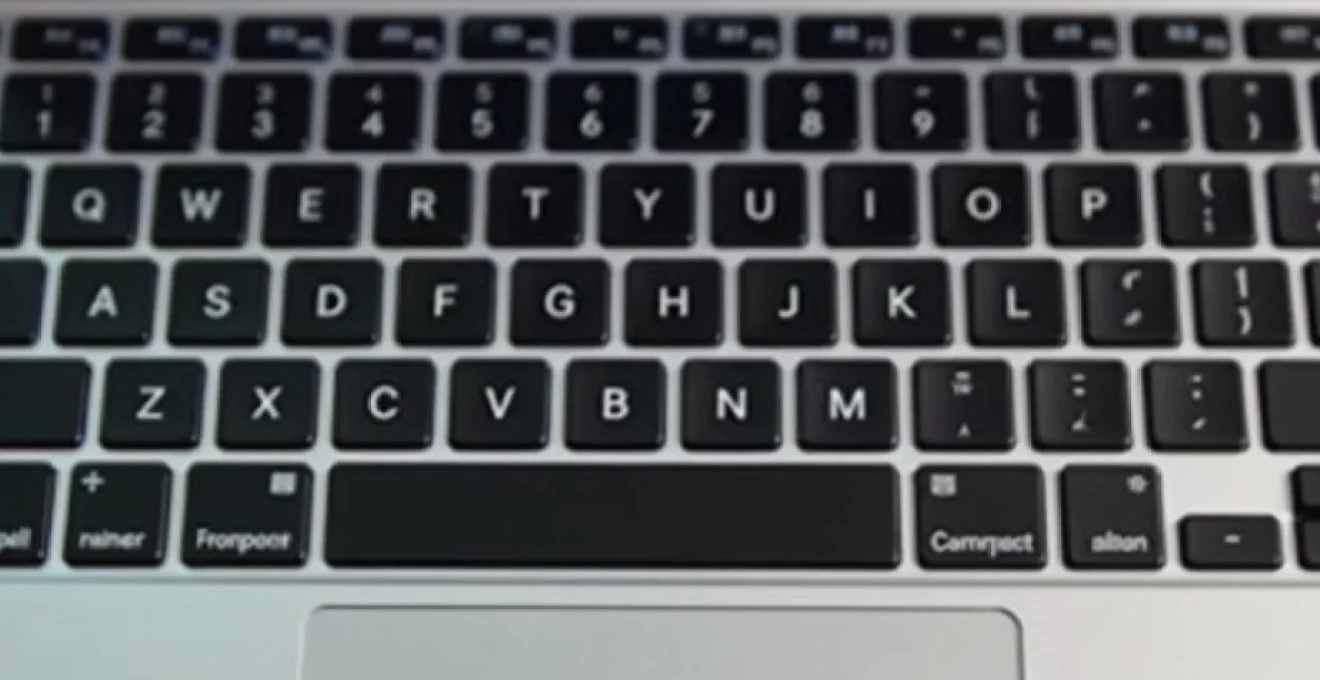
Le symbole dièse (#), communément appelé hashtag dans l’univers numérique, est devenu un caractère incontournable pour les utilisateurs de Mac. Que vous souhaitiez publier sur les réseaux sociaux, programmer ou simplement utiliser ce caractère dans vos documents, maîtriser sa saisie sur macOS s’avère essentiel. Contrairement aux claviers PC où le dièse est souvent directement accessible, les claviers Mac français présentent certaines particularités qui nécessitent des raccourcis spécifiques. Cette complexité apparente cache en réalité plusieurs méthodes efficaces pour saisir ce symbole, allant des raccourcis natifs aux configurations avancées du système.
Raccourci clavier natif alt + shift + L sur macOS
La méthode la plus courante pour saisir le symbole dièse sur Mac utilise une combinaison de touches qui peut sembler inhabituelle au premier abord. Cette approche native d’Apple garantit une compatibilité optimale avec tous les logiciels et applications du système d’exploitation.
Combinaison de touches alt + shift + L pour le symbole dièse
Pour obtenir le caractère # sur un clavier Mac français, la combinaison Alt + Shift + L constitue la méthode de référence. Cette séquence fonctionne de manière universelle sur l’ensemble des applications macOS, des traitements de texte aux navigateurs web. Il suffit de maintenir simultanément les touches Alt (Option) et Shift, puis d’appuyer sur la touche L pour voir apparaître le symbole dièse à l’écran.
Cette combinaison peut paraître contre-intuitive pour les utilisateurs habitués aux claviers PC, mais elle s’inscrit dans la logique de disposition des caractères spéciaux d’Apple. La mémorisation de ce raccourci devient naturelle après quelques utilisations, transformant la saisie du dièse en un geste automatique et fluide.
Différences entre clavier AZERTY français et QWERTY international
La disposition AZERTY française sur Mac présente des spécificités qui la distinguent nettement des claviers QWERTY internationaux. Sur ces derniers, le symbole dièse s’obtient plus directement par la combinaison Shift + 3 , le caractère étant imprimé sur la touche correspondante. Cette différence explique pourquoi de nombreux utilisateurs francophones rencontrent des difficultés lors de leurs premiers pas sur macOS.
Le clavier AZERTY privilégie l’accès aux caractères accentués français au détriment de certains symboles anglo-saxons comme le dièse. Cette philosophie de conception nécessite l’utilisation de raccourcis spécifiques qui, une fois maîtrisés, offrent une efficacité remarquable pour la saisie de tous types de caractères spéciaux.
Fonctionnement sur MacBook pro, MacBook air et imac
Le raccourci Alt + Shift + L fonctionne de manière identique sur l’ensemble de la gamme Mac, qu’il s’agisse des MacBook Pro récents avec Touch Bar, des MacBook Air M1 ou M2, ou encore des iMac de bureau. Cette universalité constitue un avantage majeur pour les utilisateurs qui alternent entre différents modèles Mac dans leur environnement professionnel ou personnel.
Les claviers Magic Keyboard externes reproduisent fidèlement le comportement des claviers intégrés, garantissant une expérience cohérente. Même les claviers tiers compatibles Mac respectent généralement ces conventions, permettant une utilisation homogène du raccourci sur l’ensemble de l’écosystème Apple.
Compatibilité avec macOS monterey, ventura et sonoma
Apple maintient une compatibilité ascendante exemplaire concernant les raccourcis clavier. Le raccourci Alt + Shift + L fonctionne parfaitement sur macOS Monterey (12.x), Ventura (13.x) et la dernière version Sonoma (14.x). Cette stabilité dans le temps rassure les utilisateurs professionnels qui peuvent compter sur la pérennité de leurs habitudes de travail.
Les mises à jour système d’Apple préservent systématiquement ces raccourcis fondamentaux, reconnaissant leur importance dans les flux de travail quotidiens. Cette approche contraste avec certains systèmes concurrents où les raccourcis peuvent évoluer entre les versions, perturbant les utilisateurs expérimentés.
Configuration du clavier français canadien multilingue
Pour les utilisateurs recherchant une alternative plus intuitive, la configuration du clavier français canadien multilingue offre un accès direct au symbole dièse via le raccourci traditionnel AltGr + 3 . Cette méthode séduit particulièrement ceux qui jonglent régulièrement entre Mac et PC.
Installation du layout clavier canadien français dans préférences système
L’installation d’un nouveau layout clavier s’effectue via les Réglages Système (anciennement Préférences Système). Rendez-vous dans la section « Clavier », puis « Sources de saisie » pour découvrir l’ensemble des dispositions disponibles. Le clavier « Français – Canada » apparaît dans la liste des options, accompagné d’un aperçu visuel facilitant la sélection.
Cette disposition canadienne combine les avantages du clavier français avec l’accessibilité directe de certains caractères anglo-saxons. Elle constitue un compromis intelligent pour les utilisateurs multilingues ou ceux qui travaillent fréquemment avec des symboles techniques. L’ajout de cette source de saisie ne perturbe en rien le fonctionnement du clavier principal.
Activation via menu saisie dans la barre de menus
Une fois le clavier canadien installé, son activation s’effectue via le menu de saisie qui apparaît dans la barre de menus macOS. Ce petit drapeau ou icône clavier permet de basculer instantanément entre les différentes dispositions configurées. Le raccourci Cmd + Espace peut également être personnalisé pour faciliter cette transition.
Le menu de saisie affiche clairement la disposition active, évitant toute confusion lors de l’utilisation. Cette transparence s’avère particulièrement utile lorsque vous travaillez avec plusieurs langues ou dispositions simultanément, garantissant que le bon layout soit actif pour chaque tâche spécifique.
Raccourci AltGr + 3 pour le caractère dièse
Avec le clavier canadien activé, le symbole dièse devient accessible via la combinaison familière AltGr + 3 . Cette approche rappellera des souvenirs aux utilisateurs PC et simplifie considérablement la transition vers macOS. La touche AltGr correspond à la touche Alt droite sur les claviers Mac étendus, ou à la combinaison Ctrl + Alt sur les claviers compacts.
Ce raccourci s’avère particulièrement efficace pour les développeurs et les utilisateurs intensifs des réseaux sociaux qui manipulent fréquemment le symbole dièse. La muscle memory développée sur PC se transpose naturellement, réduisant la courbe d’apprentissage et améliorant la productivité immédiate.
Basculement entre layouts AZERTY et canadien multilingue
La gestion intelligente de macOS permet de conserver plusieurs dispositions clavier actives simultanément. Le basculement entre l’AZERTY français standard et le canadien multilingue s’effectue en quelques clics, offrant la flexibilité nécessaire selon le contexte d’utilisation. Cette approche modulaire évite de devoir choisir définitivement une seule disposition.
Certains utilisateurs développent des stratégies personnelles, utilisant l’AZERTY pour la rédaction française standard et basculant vers le canadien pour les tâches techniques nécessitant des symboles spécifiques. Cette polyvalence illustre la richesse des options proposées par macOS pour s’adapter aux besoins individuels de chaque utilisateur.
Méthodes alternatives via le visualiseur de clavier
Le Visualiseur de clavier constitue un outil précieux pour découvrir l’ensemble des caractères disponibles sur votre disposition actuelle. Accessible via le menu de saisie ou les Réglages Système, il affiche une représentation visuelle de votre clavier avec tous les symboles accessibles via les modificateurs (Shift, Alt, etc.). Cette approche pédagogique permet d’explorer les possibilités de votre clavier au-delà des raccourcis mémorisés.
Pour le symbole dièse, le Visualiseur révèle sa position exacte selon la disposition active. En maintenant les touches modificatrices, vous observez en temps réel les changements sur la représentation virtuelle, facilitant la découverte de nouveaux raccourcis. Cette méthode s’avère particulièrement utile pour les utilisateurs occasionnels qui préfèrent une approche visuelle à la mémorisation de combinaisons abstraites.
L’activation permanente du Visualiseur dans la barre de menus transforme votre Mac en véritable centre d’apprentissage typographique. Cette ressource constamment accessible encourage l’exploration et l’adoption progressive de nouveaux raccourcis, enrichissant votre palette de caractères disponibles. Pour les professions nécessitant une grande variété de symboles, cet outil devient rapidement indispensable.
Le Visualiseur de clavier révolutionne l’approche traditionnelle de la saisie en transformant chaque session de travail en opportunité d’apprentissage typographique.
Insertion du symbole # via codes unicode et ASCII
Pour les utilisateurs avancés ou les situations particulières, l’insertion directe via codes Unicode ou ASCII offre une méthode universelle et fiable. Ces techniques fonctionnent indépendamment de la disposition clavier active et garantissent l’obtention du caractère souhaité dans tous les contextes.
Code unicode U+0023 pour le caractère dièse
Le symbole dièse possède le code Unicode U+0023 , une référence universelle qui transcende les systèmes d’exploitation et les applications. Cette standardisation internationale garantit que le caractère s’affiche identiquement sur tous les périphériques compatibles Unicode, des smartphones aux serveurs web. La connaissance de ce code s’avère particulièrement utile pour les développeurs web et les créateurs de contenu multiplateforme.
L’utilisation directe du code Unicode nécessite l’activation de sources de saisie spécialisées, mais offre une précision absolue dans le choix des caractères. Cette approche technique convient parfaitement aux environnements professionnels où la cohérence typographique revêt une importance cruciale, comme l’édition ou la conception graphique.
Utilisation d’unicode hex input comme source de saisie
macOS inclut une source de saisie spécialisée appelée « Unicode Hex Input » qui transforme votre clavier en terminal de saisie Unicode directe. Une fois activée dans les Réglages Système, cette source permet d’insérer n’importe quel caractère Unicode en maintenant Alt et en tapant son code hexadécimal. Pour le dièse, la séquence devient Alt + 0023 .
Cette méthode particulièrement puissante intéresse les utilisateurs manipulant régulièrement des caractères exotiques ou des symboles techniques. Elle élimine toute ambiguïté concernant le caractère inséré et garantit une compatibilité parfaite avec les standards internationaux. L’apprentissage de quelques codes courants transforme cette source de saisie en outil de productivité remarquable.
Séquence alt + 0035 en mode compatibilité ASCII
La compatibilité ASCII reste importante dans certains contextes techniques, notamment la programmation système ou l’administration serveur. Le caractère dièse possède le code ASCII 35 (décimal) ou 23 (hexadécimal). Sur Mac, la séquence Alt + 0035 via le pavé numérique reproduit le comportement Windows classique, facilitant la transition pour les utilisateurs habitués à cette méthode.
Cette approche numérique convient particulièrement aux utilisateurs disposant d’un clavier étendu avec pavé numérique dédié. Elle offre une alternative fiable lorsque les raccourcis traditionnels ne fonctionnent pas, par exemple dans certaines applications en mode plein écran ou des environnements virtualisés où les combinaisons de touches peuvent être interceptées.
Applications tierces TextExpander et alfred pour automatisation
Les utilisateurs intensifs peuvent tirer parti d’applications tierces spécialisées dans l’automatisation de la saisie. TextExpander et Alfred représentent deux solutions populaires qui transforment des abréviations personnalisées en caractères ou textes complets. Pour le symbole dièse, vous pourriez configurer un raccourci comme « ;;diese » qui s’expande automatiquement vers #.
Ces outils excellent dans la gestion de bibliothèques de snippets personnalisés, permettant de créer des raccourcis mnémotechniques adaptés à votre vocabulaire professionnel. Au-delà du simple dièse, ils ouvrent la voie à l’automatisation de signatures, d’adresses, de formules techniques ou de tout texte répétitif. L’investissement dans ces applications se rentabilise rapidement pour les utilisateurs tapant quotidiennement des contenus similaires.
L’intégration système de ces applications garantit leur fonctionnement dans tous les logiciels macOS, des clients email aux environnements de développement. Cette universalité contraste avantageusement avec les macros intégrées à des applications spécifiques, offrant une cohérence d’utilisation sur l’ensemble du système. La synchronisation cloud permet même de partager ces raccourcis entre plusieurs Mac.
L’automatisation intelligente transforme la répétition en opportunité, libérant l’utilisateur des contraintes techniques pour se concentrer sur la créativité et la productivité.
<t
| Méthode | Raccourci | Compatibilité | Difficulté |
|---|---|---|---|
| Natif AZERTY | Alt + Shift + L | Universelle | Facile |
| Canadien français | AltGr + 3 | Configuration requise | Moyenne |
| Unicode Hex | Alt + 0023 | Source spécialisée | Avancée |
Dépannage des dysfonctionnements de saisie du dièse sur mac
Malgré la robustesse de macOS, certains utilisateurs peuvent rencontrer des difficultés avec la saisie du symbole dièse. Ces problèmes résultent généralement de conflits de configuration, d’applications tierces interférant avec les raccourcis système, ou de paramètres régionaux incorrects. L’identification méthodique de la source du dysfonctionnement permet de rétablir rapidement la fonctionnalité normale.
Les symptômes les plus courants incluent l’absence de réaction aux combinaisons de touches habituelles, l’apparition de caractères inattendus, ou le fonctionnement intermittent des raccourcis. Ces manifestations pointent vers des causes spécifiques qui nécessitent des approches de résolution ciblées. La compréhension de ces mécanismes transforme un problème frustrant en opportunité d’apprentissage du système.
La première étape de diagnostic consiste à vérifier la configuration de base du clavier dans les Réglages Système. Une disposition incorrecte ou des sources de saisie multiples conflictuelles expliquent la majorité des dysfonctionnements rencontrés. Cette vérification préliminaire évite des investigations complexes pour des problèmes simples de configuration.
Les applications de productivité comme Karabiner-Elements ou BetterTouchTool peuvent également interférer avec les raccourcis natifs en redéfinissant les combinaisons de touches. La désactivation temporaire de ces utilitaires permet d’identifier leur rôle dans le dysfonctionnement. Cette approche d’élimination systématique garantit une résolution efficace sans perturbation inutile de l’environnement de travail.
Un diagnostic méthodique transforme chaque problème technique en opportunité de maîtriser davantage son environnement numérique, renforçant l’autonomie et la confiance de l’utilisateur.
Pour les cas persistants, la création d’un nouvel utilisateur test permet d’isoler les problèmes liés au profil utilisateur des dysfonctionnements système globaux. Cette technique de débogage avancée révèle si le problème provient de préférences corrompues ou de modifications système plus profondes nécessitant une intervention technique spécialisée.