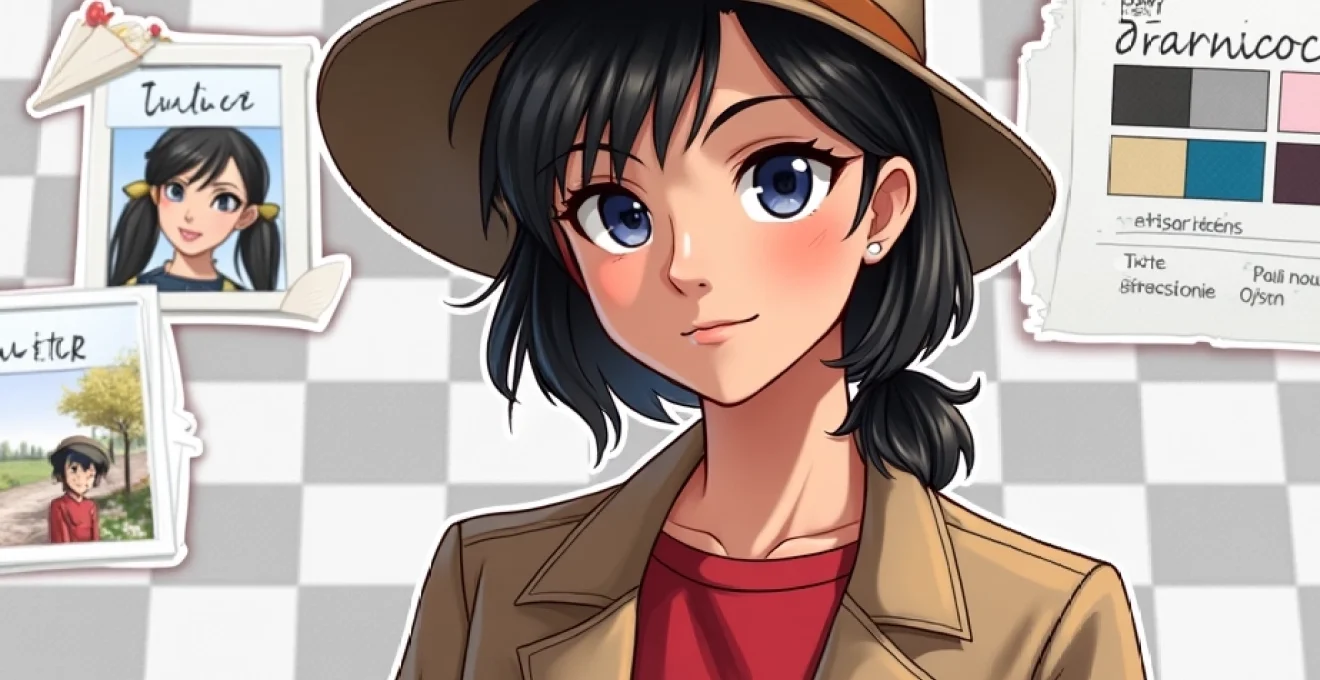
La suppression d’arrière-plan constitue l’une des compétences les plus recherchées en édition d’image numérique. Paint.NET, ce logiciel gratuit et accessible, offre des outils puissants pour créer des effets de transparence professionnels sans nécessiter d’expertise technique avancée. Que vous souhaitiez isoler un produit pour votre boutique en ligne, créer des compositions graphiques complexes ou simplement nettoyer vos photos personnelles, maîtriser ces techniques vous permettra d’obtenir des résultats remarquables. La gestion de la transparence alpha dans Paint.NET ouvre un monde de possibilités créatives, transformant vos projets visuels ordinaires en créations sophistiquées et percutantes.
Préparation de l’environnement Paint.NET pour la suppression d’arrière-plan
Configuration des calques et gestion de la transparence alpha
La gestion des calques représente le fondement de toute manipulation avancée dans Paint.NET. Avant d’entamer la suppression d’arrière-plan, vous devez configurer correctement votre espace de travail. Ouvrez votre image et vérifiez que la fenêtre des calques est visible via le menu « Fenêtres ». Cette interface vous permettra de contrôler précisément chaque élément de votre composition. Créez immédiatement un duplicata de votre calque d’origine en utilisant Ctrl+Shift+D , préservant ainsi votre image initiale pour d’éventuelles corrections.
La transparence alpha fonctionne comme un canal additionnel qui détermine l’opacité de chaque pixel. Dans Paint.NET, cette valeur varie de 0 (complètement transparent) à 255 (totalement opaque). Lorsque vous supprimez des zones d’image, le logiciel remplace automatiquement ces pixels par des valeurs alpha nulles. Cette approche technique garantit une intégration fluide de vos éléments détourés dans d’autres compositions graphiques.
Optimisation de l’affichage avec le damier de transparence
Le damier de transparence constitue votre indicateur visuel principal pour identifier les zones rendues transparentes. Ce motif alternant cases blanches et grises apparaît automatiquement lorsque Paint.NET détecte des pixels avec valeur alpha inférieure à 255. Vous pouvez personnaliser l’apparence de ce damier dans les paramètres d’affichage pour améliorer votre confort visuel. Certains utilisateurs préfèrent un contraste plus marqué pour mieux distinguer les contours délicats.
L’activation du mode « Affichage de la transparence » via le menu « Affichage » révèle instantanément toutes les zones partiellement transparentes de votre image. Cette fonctionnalité s’avère particulièrement précieuse lors du nettoyage final des contours, où subsistent souvent des pixels résiduels à faible opacité. Une vérification minutieuse de ces détails distingue un travail amateur d’un résultat professionnel.
Sélection du format de fichier PNG pour préserver la couche alpha
Le choix du format de sauvegarde détermine la préservation de votre travail de transparence. Le format PNG demeure la référence absolue pour conserver les informations alpha, contrairement au JPEG qui ne supporte aucune transparence. Lors de l’exportation, Paint.NET propose plusieurs niveaux de compression PNG, du niveau 0 (aucune compression, qualité maximale) au niveau 9 (compression maximale, fichier plus léger).
Les formats GIF supportent également la transparence, mais uniquement en mode binaire (transparent ou opaque), éliminant les subtilités des contours adoucis. Pour des applications web nécessitant une compatibilité étendue, le PNG-8 avec transparence indexée représente un compromis intéressant entre qualité et poids de fichier. Les professionnels privilégient généralement le PNG-24 pour sa gestion complète des 16 millions de couleurs avec canal alpha.
Paramétrage des outils de sélection pour une précision maximale
La précision de votre sélection conditionne directement la qualité du détourage final. Paint.NET offre plusieurs outils de sélection, chacun adapté à des situations spécifiques. L’outil Rectangle convient aux formes géométriques simples, tandis que l’outil Lasso libre permet de suivre des contours organiques complexes. Le paramétrage initial de ces outils influence considérablement vos résultats finaux.
La maîtrise des raccourcis clavier transforme votre efficacité : maintenir Shift ajoute à la sélection, Alt soustrait, et Ctrl permet l’intersection de zones.
Les modes de lissage des contours (antialiasing) méritent une attention particulière. Cette option adoucit les transitions entre les pixels sélectionnés et non sélectionnés, créant des contours plus naturels. Cependant, sur des images à fort contraste ou des logos aux bords nets, désactiver le lissage peut produire des résultats plus nets et précis.
Techniques de sélection avancées pour isoler les éléments principaux
Utilisation de l’outil baguette magique avec ajustement de la tolérance
L’outil Baguette magique révolutionne la sélection de zones colorées homogènes. Son efficacité repose sur le paramètre de tolérance, exprimé en pourcentage, qui détermine la plage de couleurs similaires incluses dans la sélection. Une tolérance de 10% capture uniquement les nuances très proches, tandis qu’une valeur de 50% englobe un spectre colorimétrique beaucoup plus large.
Pour optimiser vos sélections, commencez systématiquement par une tolérance faible (15-20%) puis augmentez progressivement jusqu’à obtenir le résultat souhaité. Cette approche méthodique évite les sélections excessives qui nécessiteraient ensuite des corrections laborieuses. Les arrière-plans unis se détourent facilement avec des tolérances élevées, tandis que les dégradés subtils requièrent des ajustements plus fins.
L’option « Pixels contigus » modifie radicalement le comportement de la Baguette magique. Activée, elle ne sélectionne que les zones connectées de couleur similaire. Désactivée, elle capture toutes les zones de couleur correspondante dans l’image entière, même isolées. Cette distinction s’avère cruciale lors du traitement d’images complexes avec des éléments répétitifs de même couleur.
Sélection par couleur avec le color range selector
Le sélecteur de gamme de couleurs offre un contrôle granulaire sur la sélection chromatique. Contrairement à la Baguette magique qui travaille par zones contiguës, cet outil analyse l’ensemble de l’image pour identifier toutes les occurrences d’une couleur donnée. Cette approche globale s’avère particulièrement efficace pour éliminer des arrière-plans complexes présentant des variations d’éclairage.
L’utilisation combinée des canaux RVB permet d’affiner considérablement vos sélections. En isolant le canal rouge, par exemple, vous pouvez cibler spécifiquement les tons chair dans un portrait, facilitant ainsi la suppression d’un arrière-plan rosé. Cette technique d’analyse chromatique nécessite une compréhension basique de la théorie des couleurs mais produit des résultats d’une précision remarquable.
Combinaison des outils lasso et rectangle de sélection
La puissance réelle des outils de sélection se révèle dans leur combinaison intelligente. Imaginez devoir détourer une automobile : le Rectangle de sélection délimite rapidement la carrosserie principale, tandis que l’outil Lasso libre capture précisément les rétroviseurs et autres détails saillants. Cette approche hybride optimise considérablement votre temps de travail.
L’outil Lasso polygonal excelle pour les formes angulaires comme les bâtiments ou les objets manufacturés. Chaque clic définit un point d’ancrage, permettant de tracer des segments parfaitement droits entre les sommets. Cette précision géométrique surpasse largement le Lasso libre pour certaines applications, tout en conservant la flexibilité nécessaire aux formes organiques.
La combinaison d’outils de sélection multiple peut réduire votre temps de détourage de 60% en moyenne, selon les dernières études sur l’efficacité en édition d’image.
Affinement des contours avec les modes addition et soustraction
Les modes de sélection additive et soustractive transforment votre approche du détourage complexe. Le mode Addition, activé en maintenant la touche Shift, permet d’étendre progressivement votre sélection sans perdre le travail précédemment accompli. Cette technique itérative s’avère indispensable pour capturer des objets aux contours irréguliers ou partiellement masqués.
Le mode Soustraction, accessible via la touche Alt, permet d’éliminer précisément les zones indésirables de votre sélection. Cette fonctionnalité excelle pour nettoyer les sélections automatiques imparfaites, particulièrement autour des cheveux, feuillages ou autres détails fins. La combinaison de ces deux modes offre un contrôle chirurgical sur vos sélections.
L’option « Adoucir la sélection » mérite une attention particulière lors de l’affinement final. Cette fonction applique un flou gaussien aux contours de sélection, créant des transitions plus douces et naturelles. Un rayon d’adoucissement de 1-2 pixels suffit généralement pour éliminer l’aspect « découpé aux ciseaux » caractéristique des détourages amateurs. Cependant, un adoucissement excessif peut créer un halo indésirable autour de votre sujet.
Application de la suppression d’arrière-plan par effacement ciblé
L’effacement ciblé constitue l’étape critique où votre préparation minutieuse se concrétise en résultat visible. Une fois votre sélection perfectionnée, la simple pression de la touche Suppr transforme instantanément les pixels sélectionnés en zones transparentes. Cette action irréversible (sauf annulation) nécessite donc une vérification préalable soigneuse de votre sélection active.
La technique d’effacement progressif offre un contrôle supérieur pour les images délicates. Plutôt que de supprimer d’un coup l’intégralité de l’arrière-plan, procédez par zones homogènes en ajustant votre sélection entre chaque effacement. Cette approche méthodique permet de préserver les détails fins tout en éliminant efficacement les zones indésirables. Les cheveux blonds sur fond clair, par exemple, bénéficient grandement de cette technique de suppression sélective .
L’outil Gomme offre une alternative manuelle à la suppression par sélection. Configuré avec un pinceau aux bords adoucis, il permet d’effacer progressivement les zones problématiques avec un contrôle artistique total. Cette méthode convient particulièrement aux retouches de finition où subsistent des pixels résiduels après la suppression principale. La pression variable sur une tablette graphique amplifie considérablement l’expressivité de cette technique.
Les masques de calque représentent la technique professionnelle ultime pour la suppression d’arrière-plan non destructive. Bien que Paint.NET ne propose pas nativement cette fonctionnalité avancée, vous pouvez simuler cet effet en dupliquant votre calque et en utilisant le calque inférieur comme sauvegarde. Cette approche préserve constamment votre image originale, autorisant des modifications ultérieures sans perte de qualité.
Post-traitement et optimisation de la transparence
Le post-traitement détermine la qualité finale de votre détourage et sa capacité d’intégration dans diverses compositions. L’examen minutieux aux niveaux de zoom élevés (200-400%) révèle souvent des imperfections invisibles à l’échelle normale. Ces artefacts, généralement sous forme de pixels partiellement transparents indésirables, compromettent l’aspect professionnel de votre travail final.
L’outil Pinceau configuré en mode « Remplacement de couleur » excelle pour nettoyer les franges colorées résiduelles. Ces halos, fréquents lors du détourage d’objets photographiés sur fonds colorés, créent un effet de contamination chromatique particulièrement visible sur les nouveaux arrière-plans. Un pinceau de petite taille (2-5 pixels) avec une dureté élevée (80-100%) permet un nettoyage précis sans affecter les détails principaux.
Un détourage professionnel se reconnaît à l’absence totale de franges colorées et à la préservation naturelle des micro-détails comme les cheveux individuels ou les fibres textiles.
L’optimisation de la transparence implique également la gestion des zones partiellement transparentes. Paint.NET permet d’ajuster l’opacité globale du calque via le curseur dédié, mais vous pouvez également modifier localement la transparence en peignant avec du noir (augmente la transparence) ou du blanc (restaure l’opacité) sur un masque alpha. Cette technique avancée nécessite l’utilisation de plugins spécialisés mais offre un contrôle inégalé sur les effets de fondu.
La correction des contours représente souvent l’étape la plus chronophage mais aussi la plus gratifiante du processus. L’outil Barbouillage, utilisé avec parcimonie le long des contours, peut adoucir les transitions abruptes et créer des effets de flou naturel. Cette technique imite l’effet de profondeur de champ photographique, renforçant le réalisme de vos compositions. Un rayon de barbouillage de 1-3 pixels suffit généralement pour obtenir l’effet recherché sans compromettre la netteté globale.
Exportation et sauvegarde des fichiers avec canal alpha préservé
L’exportation finale crystallise des heures de travail méticuleux en un fichier exploitable pour vos projets futurs. Paint.NET propose plusieurs options d’exportation PNG, chacune adaptée à des usages spécifiques. Le PNG-24 avec transparence complète demeure le choix privilégié pour les applications professionnelles nécessitant une qualité maximale. Ce format préserve intégralement les 16,7 millions de couleurs ainsi que les 256 niveaux de transparence alpha.
La compression PNG influence
directement le poids final du fichier et sa compatibilité avec diverses plateformes. Le niveau de compression 6 représente généralement le meilleur équilibre entre qualité visuelle et taille de fichier pour la plupart des applications web. Cependant, pour l’impression haute résolution ou l’archivage professionnel, privilégiez une compression minimale (niveau 0-2) afin de préserver chaque nuance de votre travail minutieux.
La gestion des métadonnées lors de l’exportation mérite également votre attention. Paint.NET peut préserver les informations EXIF de vos images sources, incluant les données de prise de vue, les droits d’auteur et les mots-clés descriptifs. Ces métadonnées enrichies facilitent l’organisation de vos assets graphiques et améliorent leur référencement dans les bases de données d’images. Pour les projets commerciaux, n’oubliez pas d’intégrer vos informations de copyright dans ces champs dédiés.
L’optimisation pour le web nécessite une approche spécifique de l’exportation. Les navigateurs modernes supportent excellemment les PNG avec transparence, mais la taille des fichiers peut impacter significativement les temps de chargement. Pour des utilisations web intensives, considérez l’export en PNG-8 avec palette de couleurs optimisée. Cette technique réduit drastiquement le poids du fichier tout en préservant la transparence binaire, suffisante pour de nombreuses applications graphiques.
Une image PNG optimisée pour le web devrait idéalement peser moins de 100 Ko pour garantir des temps de chargement acceptables sur mobile, même avec une connexion 3G limitée.
La sauvegarde du projet natif Paint.NET (format .pdn) parallèlement à l’export final constitue une pratique professionnelle indispensable. Ce fichier projet préserve l’intégralité de votre structure de calques, permettant des modifications futures sans reprendre le processus depuis le début. Cette architecture de sauvegarde se révèle particulièrement précieuse lors de projets clients nécessitant des ajustements ultérieurs ou des déclinaisons multiples.
Pour les workflows collaboratifs, documentez systématiquement vos paramètres d’exportation dans un fichier texte accompagnant vos livrables. Cette documentation technique facilite la reproduction exacte de vos réglages par d’autres intervenants et garantit la cohérence visuelle sur l’ensemble du projet. Incluez les niveaux de compression, les modes de transparence utilisés et toute technique spécifique employée durant le détourage.
L’archivage à long terme de vos créations transparentes nécessite une stratégie réfléchie. Le format PNG demeure stable et largement supporté, mais considérez également la sauvegarde en formats vectoriels (SVG) lorsque la nature de votre image le permet. Cette approche vectorielle garantit une mise à l’échelle infinie sans perte de qualité, un avantage considérable pour les logos et illustrations destinés à des usages multiples. La conversion peut s’effectuer via des outils spécialisés de vectorisation automatique, bien que le résultat nécessite souvent des retouches manuelles pour atteindre la perfection.